

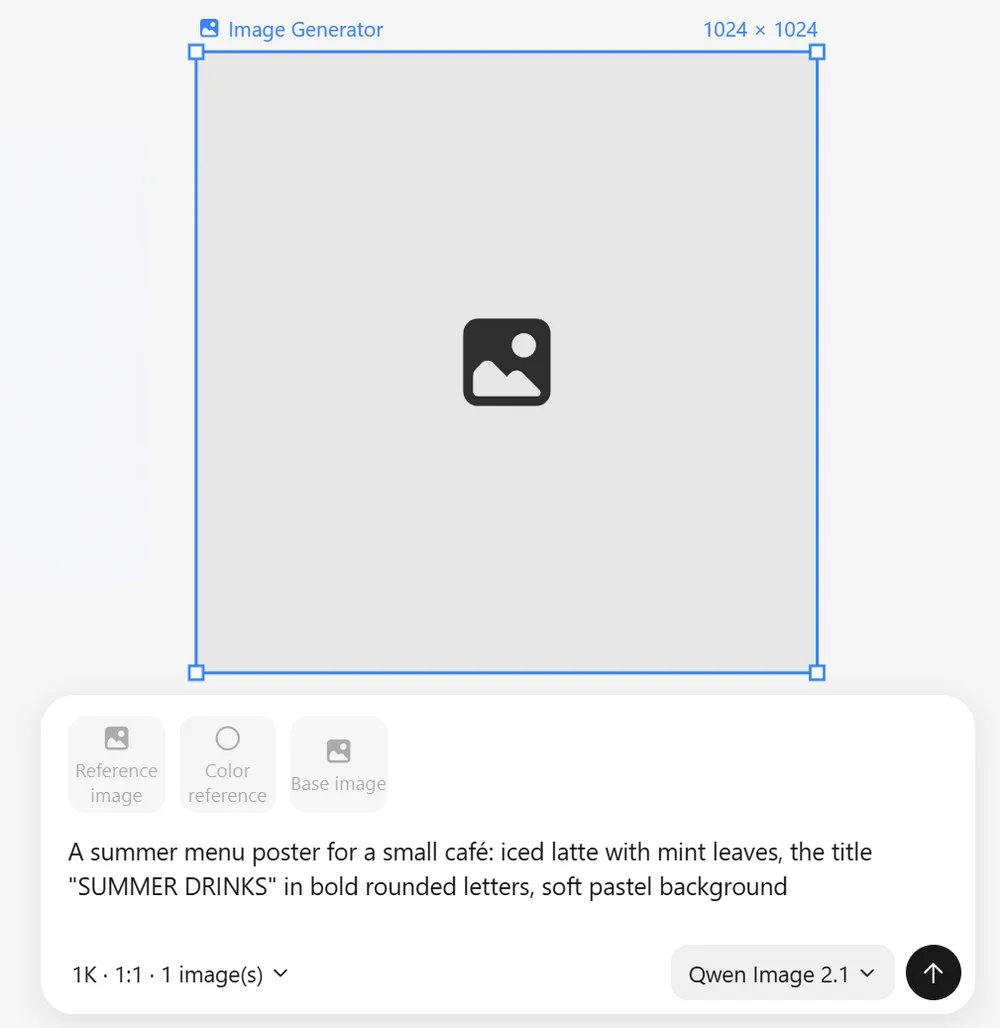
图像选项
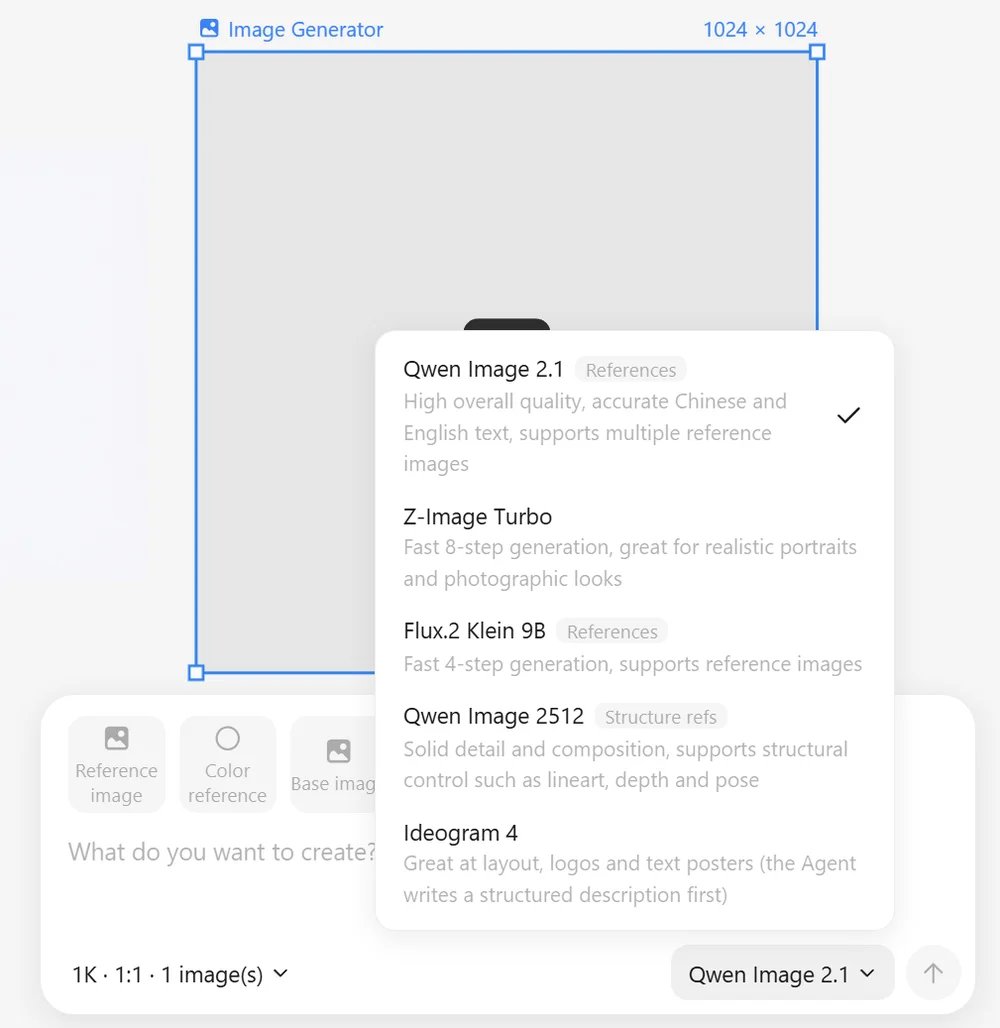
图里要出现的文字用引号括起来。Qwen Image 2.1 的中英文文字都画得很准。
模型
参考图
点 参考图(或在画布上选中图片)最多可以加 4 张参考图。每张参考图有一个模式:- 内容、风格、构图:结果要跟着参考图的哪一方面走。
- 结构类模式:线稿、MLSD、涂鸦、软边缘、深度、法线、姿态、分割、Tile、重新上色等。ComfyArt 会先跑对应的预处理器;在 Qwen Image 2512 上会走真正的 ControlNet,并且有强度滑块。
颜色参考
颜色参考 用来加一组配色。颜色名会写进提示词;在支持参考图的模型上,还会附一张色块拼图作为参考,让结果用上这套配色,又不会照搬它的布局。鼠标移到某个颜色上点 × 就能删掉。底图
底图 把生成变成图生图:从画布上选一张图,再设置结果可以改动多少(0–100)。视频生成
把生成器切换到视频,就能用 MiniMax H3 做文生视频或图生视频:- 比例 16:9、9:16、1:1、4:3、3:4、21:9,时长 5 秒或 10 秒。
- 可以指定首帧,也可以再加尾帧。
- 运镜预设。
- 分镜:把一个创意拆成最多 6 个镜头(总长 30 秒),按顺序生成。智能分镜会让 Agent 来写分镜。