> ## Documentation Index
> Fetch the complete documentation index at: https://comfyart.org/llms.txt
> Use this file to discover all available pages before exploring further.
# 编辑元素与样机
> 把一张平面图片还原成可编辑的图层,把设计印到产品照片上。
这两个工具都在图片工具栏的 **⋯** 里。
## 编辑元素
**编辑元素** 把一张成品图(海报、广告、设计截图)重建成可编辑的画板:
1. 用本地 OCR([RapidOCR](https://github.com/RapidAI/RapidOCR))识别每一行文字,生成位置、大小、颜色和字重都一致的真实文字图层。
2. 用 SAM3 把主体产品和 Logo 抠成单独的图片图层。
3. 用 LaMa 把文字和物体从画面里擦掉,留下干净的背景图层。
新画板会出现在原图旁边。改文案、字体或颜色,挪动产品,然后点画板工具栏里的 **重新渲染**,把编辑过的图层融合回一张自然的图片。
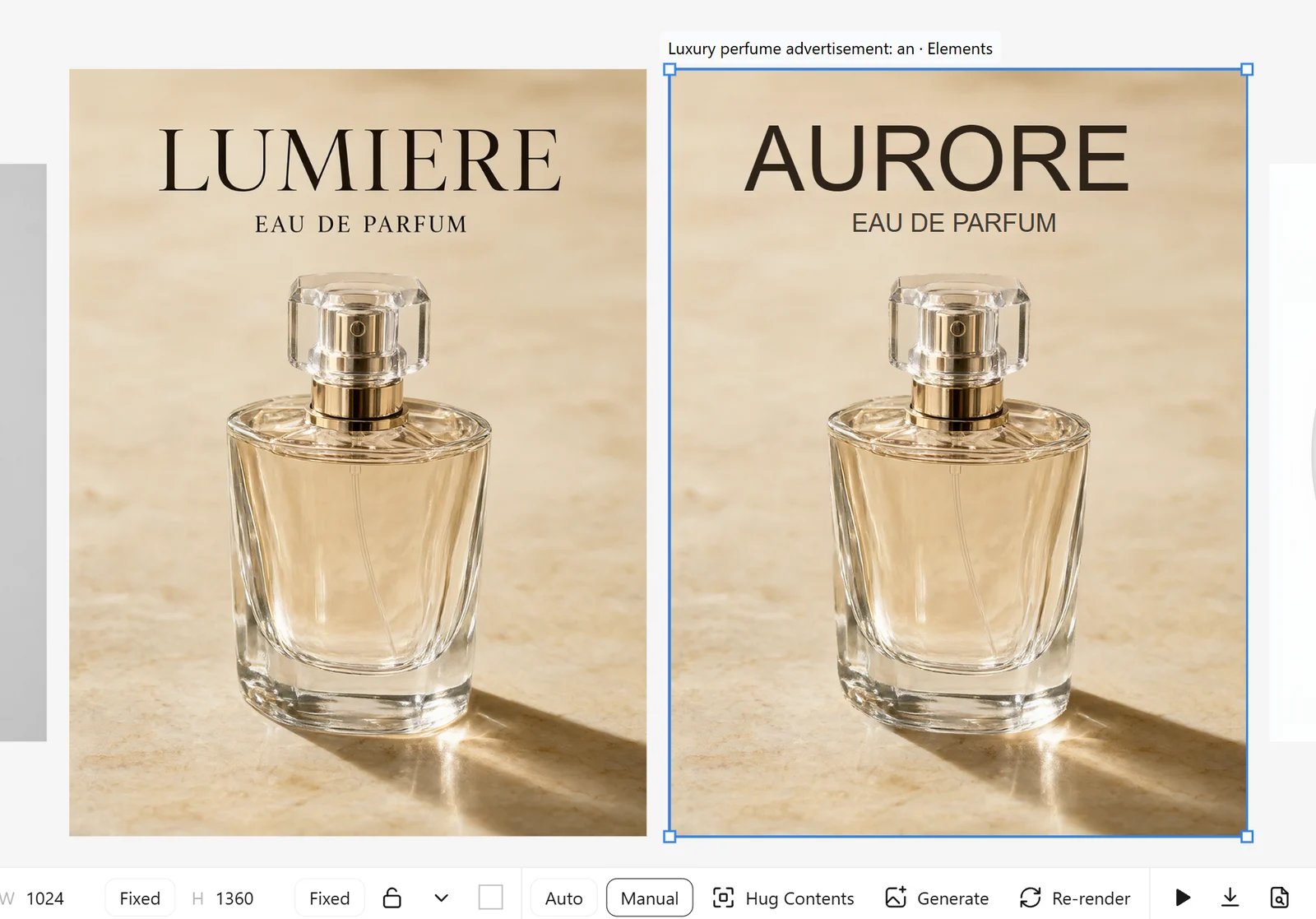 上面的例子里,只是在文字图层里打字,就把品牌名从 LUMIERE 改成了 AURORE;瓶子和背景都没动。
编辑元素需要 `rapidocr`(由 `requirements.txt` 安装),以及其他图像工具也在用的 SAM3 和 LaMa 模型。见[模型](/zh/guides/models)。
## 样机
**样机** 把一张产品照片(T 恤、马克杯、包、盒子、手机)变成可以印设计的表面。ComfyArt 只需测一次照片的深度、抠一次产品;之后摆放设计是即时的,在浏览器里完成。
上面的例子里,只是在文字图层里打字,就把品牌名从 LUMIERE 改成了 AURORE;瓶子和背景都没动。
编辑元素需要 `rapidocr`(由 `requirements.txt` 安装),以及其他图像工具也在用的 SAM3 和 LaMa 模型。见[模型](/zh/guides/models)。
## 样机
**样机** 把一张产品照片(T 恤、马克杯、包、盒子、手机)变成可以印设计的表面。ComfyArt 只需测一次照片的深度、抠一次产品;之后摆放设计是即时的,在浏览器里完成。
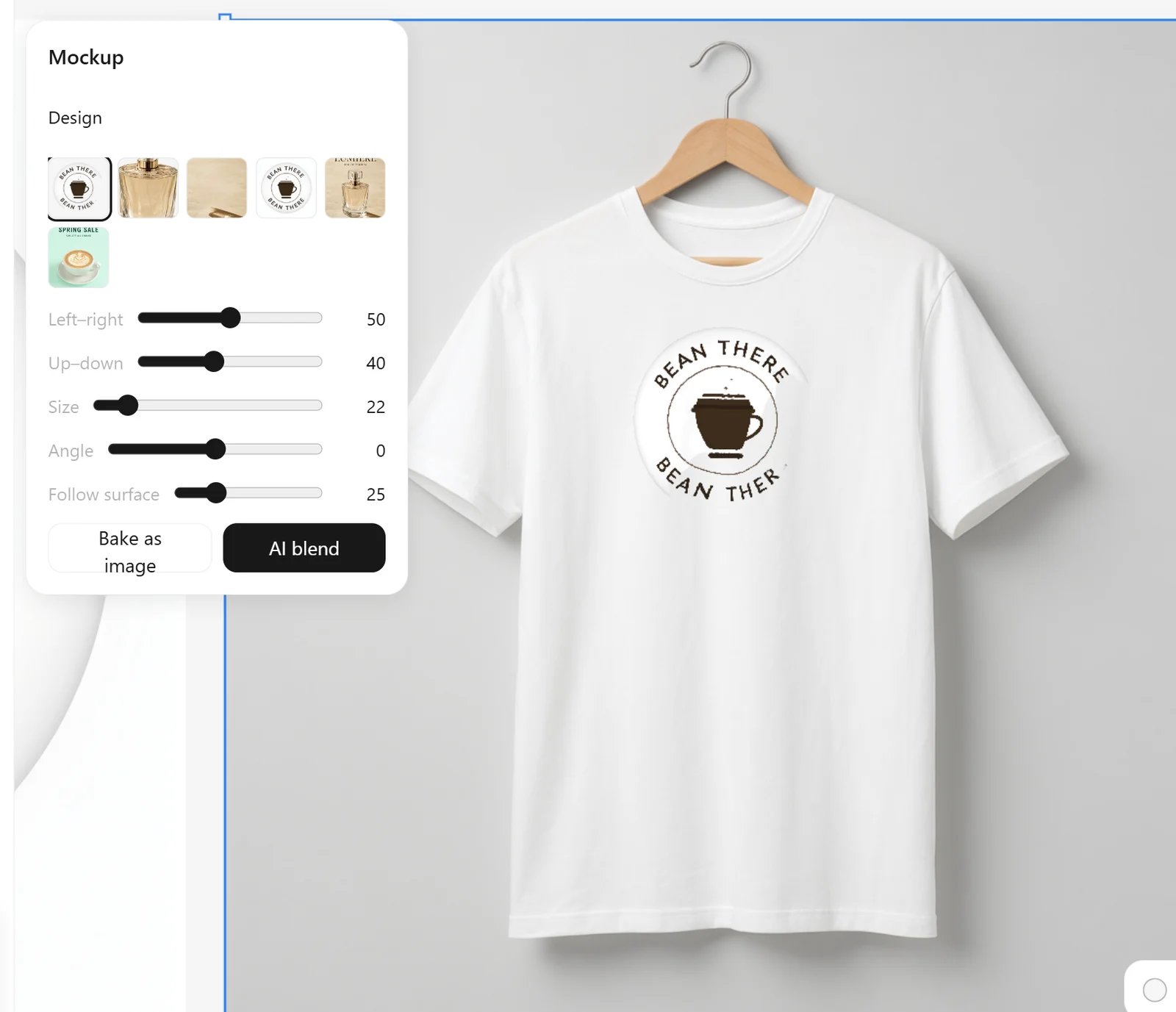 样机面板里:
* **设计稿**:从画布上选任意一张图。透明背景的 Logo 效果最好;需要的话先跑一次 **去背景**。
* **左右**、**上下**、**大小** 和 **角度** 用来摆放设计。
* **贴合表面** 让设计随产品的褶皱和曲面弯曲。产品自身的明暗会叠在设计上,产品以外的部分会被遮掉。
* **转为图片** 把样机拼合成一张普通图片。
* **AI 融合** 用图像模型重新渲染结果,让布料、印刷质感和光照更真实。
样机始终可编辑:再次选中它就能换设计或挪位置。
This documentation is built and hosted on [Mintlify](https://mintlify.com), a developer documentation platform.
样机面板里:
* **设计稿**:从画布上选任意一张图。透明背景的 Logo 效果最好;需要的话先跑一次 **去背景**。
* **左右**、**上下**、**大小** 和 **角度** 用来摆放设计。
* **贴合表面** 让设计随产品的褶皱和曲面弯曲。产品自身的明暗会叠在设计上,产品以外的部分会被遮掉。
* **转为图片** 把样机拼合成一张普通图片。
* **AI 融合** 用图像模型重新渲染结果,让布料、印刷质感和光照更真实。
样机始终可编辑:再次选中它就能换设计或挪位置。
This documentation is built and hosted on [Mintlify](https://mintlify.com), a developer documentation platform.