> ## Documentation Index
> Fetch the complete documentation index at: https://comfyart.org/llms.txt
> Use this file to discover all available pages before exploring further.
# 音频与 3D
> 生成配乐、配音和音效,把一张图变成 3D 模型。
## 音频生成
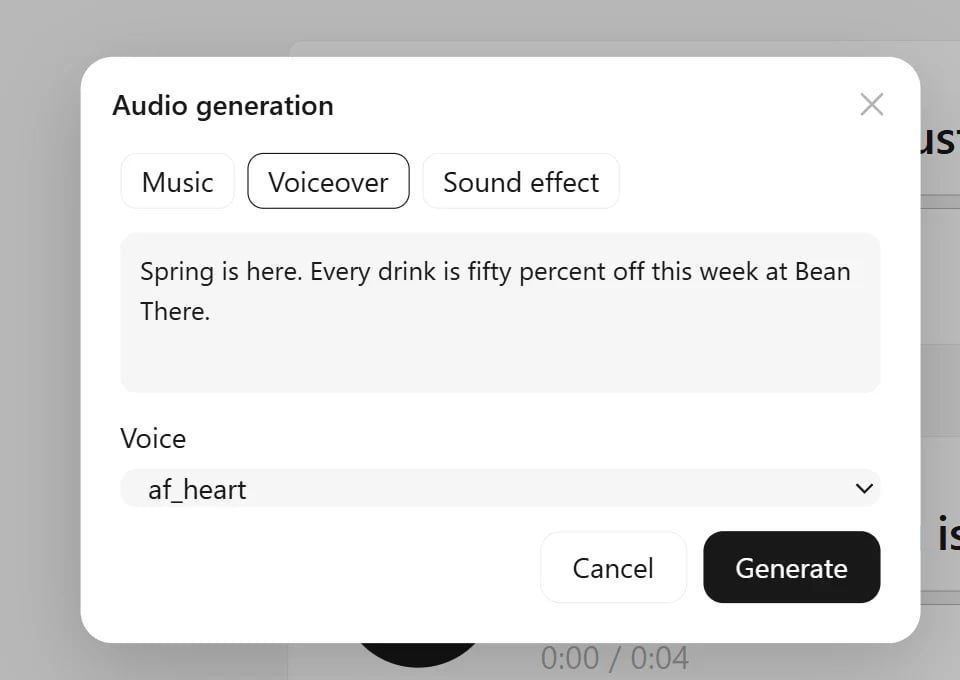
打开底部栏的生成菜单(**图像生成** 旁边的箭头),选择 **音频生成**。
 | 标签页 | 需要提供 | 模型 |
| - | - | - |
| **配乐** | 风格标签(曲风、情绪、乐器、速度),可选歌词(用 `[verse]` / `[chorus]` 分段),时长 15、30、60 或 120 秒 | ACE-Step |
| **配音** | 要朗读的文字和一个声音:中文、美式英语、英式英语或日语,女声或男声。画布上选中一段音频时,声音列表里还会多出 **克隆所选音频的声音** | Kokoro,克隆用 IndexTTS-2 |
| **音效** | 一句简短描述,最长 47 秒 | Stable Audio Open |
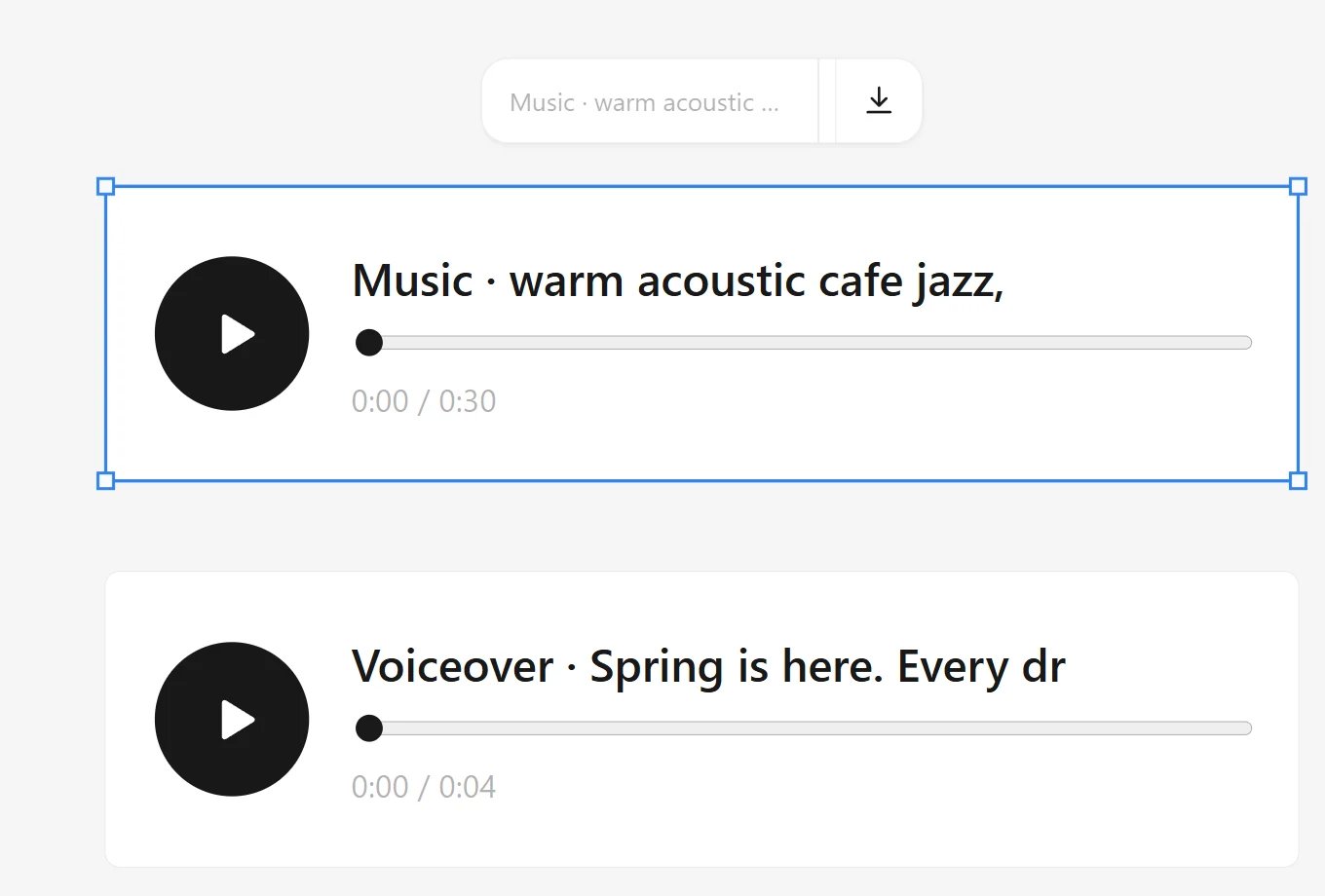
每个结果都是画布上的一张音频卡片,带播放按钮、进度条和时长。拖到画布上的音频文件也会变成同样的卡片,Agent 也能生成配乐、配音和音效。
| 标签页 | 需要提供 | 模型 |
| - | - | - |
| **配乐** | 风格标签(曲风、情绪、乐器、速度),可选歌词(用 `[verse]` / `[chorus]` 分段),时长 15、30、60 或 120 秒 | ACE-Step |
| **配音** | 要朗读的文字和一个声音:中文、美式英语、英式英语或日语,女声或男声。画布上选中一段音频时,声音列表里还会多出 **克隆所选音频的声音** | Kokoro,克隆用 IndexTTS-2 |
| **音效** | 一句简短描述,最长 47 秒 | Stable Audio Open |
每个结果都是画布上的一张音频卡片,带播放按钮、进度条和时长。拖到画布上的音频文件也会变成同样的卡片,Agent 也能生成配乐、配音和音效。
 ## 转 3D
选中一张单个物体的图片(最好是纯色背景),在 **⋯** 里选 **转 3D**。ComfyUI 会抠出物体,用 TRELLIS.2 生成带贴图的网格,清理并精简后保存成 GLB 文件。模型会放在图片旁边。
## 转 3D
选中一张单个物体的图片(最好是纯色背景),在 **⋯** 里选 **转 3D**。ComfyUI 会抠出物体,用 TRELLIS.2 生成带贴图的网格,清理并精简后保存成 GLB 文件。模型会放在图片旁边。
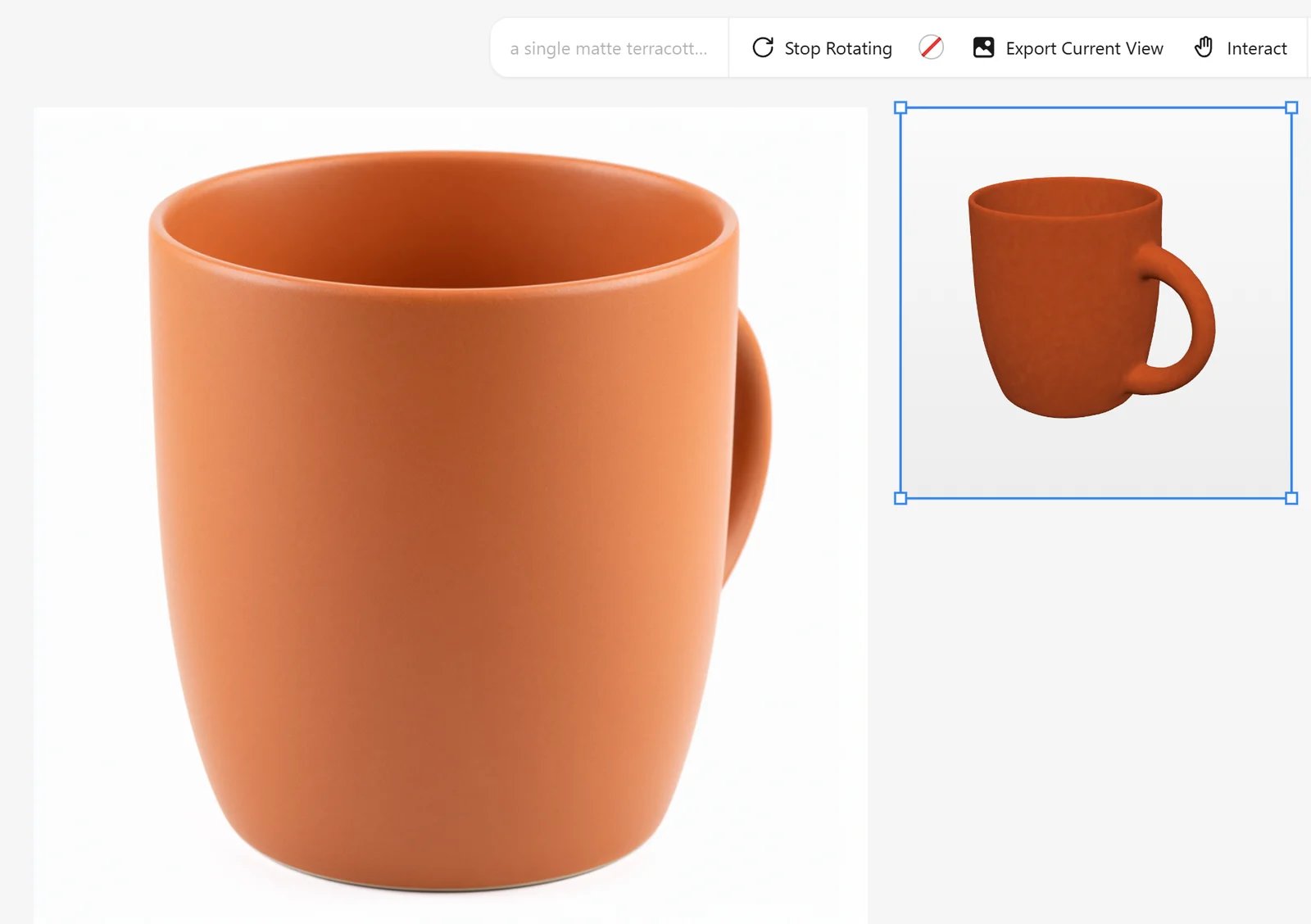 3D 卡片会自己慢慢旋转。它的工具栏可以停止旋转、设置背景色、**导出当前画面** 为一张图片继续拿来做设计、切换到 **交互** 用鼠标旋转和缩放,以及下载 GLB。上传的 3D 文件(GLB、GLTF、OBJ、FBX、STL、PLY)也是同样的卡片。
生成一个模型需要几分钟。需要的文件见[模型](/zh/guides/models)。
This documentation is built and hosted on [Mintlify](https://mintlify.com), a developer documentation platform.
3D 卡片会自己慢慢旋转。它的工具栏可以停止旋转、设置背景色、**导出当前画面** 为一张图片继续拿来做设计、切换到 **交互** 用鼠标旋转和缩放,以及下载 GLB。上传的 3D 文件(GLB、GLTF、OBJ、FBX、STL、PLY)也是同样的卡片。
生成一个模型需要几分钟。需要的文件见[模型](/zh/guides/models)。
This documentation is built and hosted on [Mintlify](https://mintlify.com), a developer documentation platform.